 �@
�@お 知 ら せ
第2回シャープ同期会(日光・鬼怒川温泉)より 少し画質の良い画像を載せることが出来ました これを機会に 個々の画像を ご自分のPCに取り込めるように 1枚ごと表示にしています お気に入りの画像がありましたら 取り込んでみてください
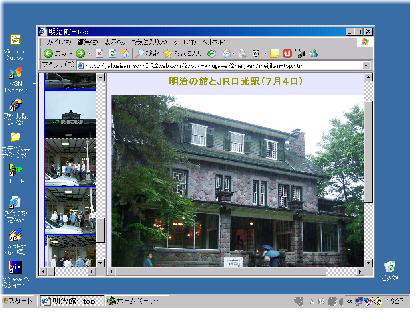
ネット上の画像の取り込み方法 <例> 第2回シャープ同期会の「明治の館とJR日光駅」を例にあげてみます
�@
SHのトップPから ⇒メニュー同期会をプールダウン ⇒第二回同期会 ⇒明治の館JR日光駅をクリックして開きます
左の画像でNo24の画像をダブルクリックすると
下の 画像が表示されます
�A
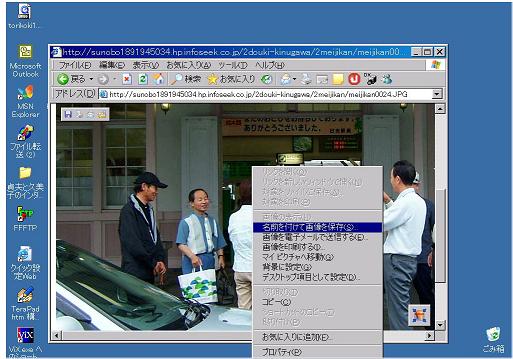
No24の単独の大きな画像が表示されます ⇒
マウスのポインタを画面上に置き 右クリックすると
名前を付けて画像を保存の文字などが表示されます
「名前を付けて画像を保存」にマウスを乗せると青くなりますので
マウスの左でクリックします
参考  このマーク(アイコン)が出たらマウスでクリックしてみましょう さらに画像が大きくなりますよ
�B
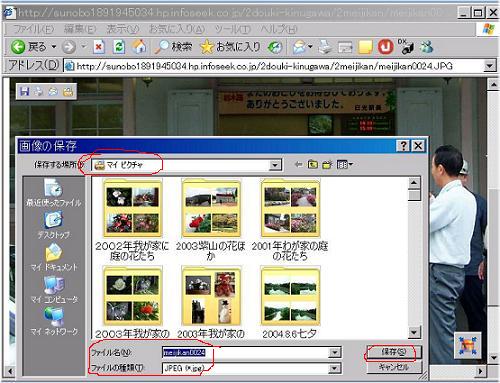
左画面のように 「画像の保存」が表示されます
保存する場所が マイピクチャ 赤く囲っています
ファイルの種類 JPEG(JPGも同じ)
ファイル名 ここでは meijikan0024
この3点確認
OKボタンをクリックで マイピクチャに
ファイル名 meijikan0024.JPG で保存されています
マイピクチャを 開いて meijikan0024.JPG が有るか確認ください
以上で 画像の取り込みは完了です
ご質問があれば 画像掲示板(文字だけでも投稿できます) ケータイ兼用掲示板への書き込みか  メールでお願いします
次回は 準備中 画像サイズの編集 画像掲示板への投稿手順